Bitunixのログイン方法 — ログインできないときの原因と対処
最終更新:
BitunixPR のログイン手順と、 「ログインできない」ときにどこを疑えばいいかをまとめます。
ログインの基本
- ログイン方法は、登録時に使ったメールアドレスまたは電話番号+パスワード。Google・Apple アカウントでの登録なら、そのままソーシャルログインが使えます(登録画面の実機確認)
- 2段階認証を設定していれば、パスワードの後に確認コードの入力を求められます
- Web版は言語メニューから日本語表示に切り替えられます(Web版は言語メニューで日本語を選択可(切替で日本語表示になることを実機確認)。登録ページ・スマホアプリも日本語対応。ただし公式は英語のみを正文とする(日本語は便宜上の翻訳))。英語のまま操作する必要はありません
- スマホアプリからもログインできます(アプリの実機確認)
2段階認証(2FA)の4方式
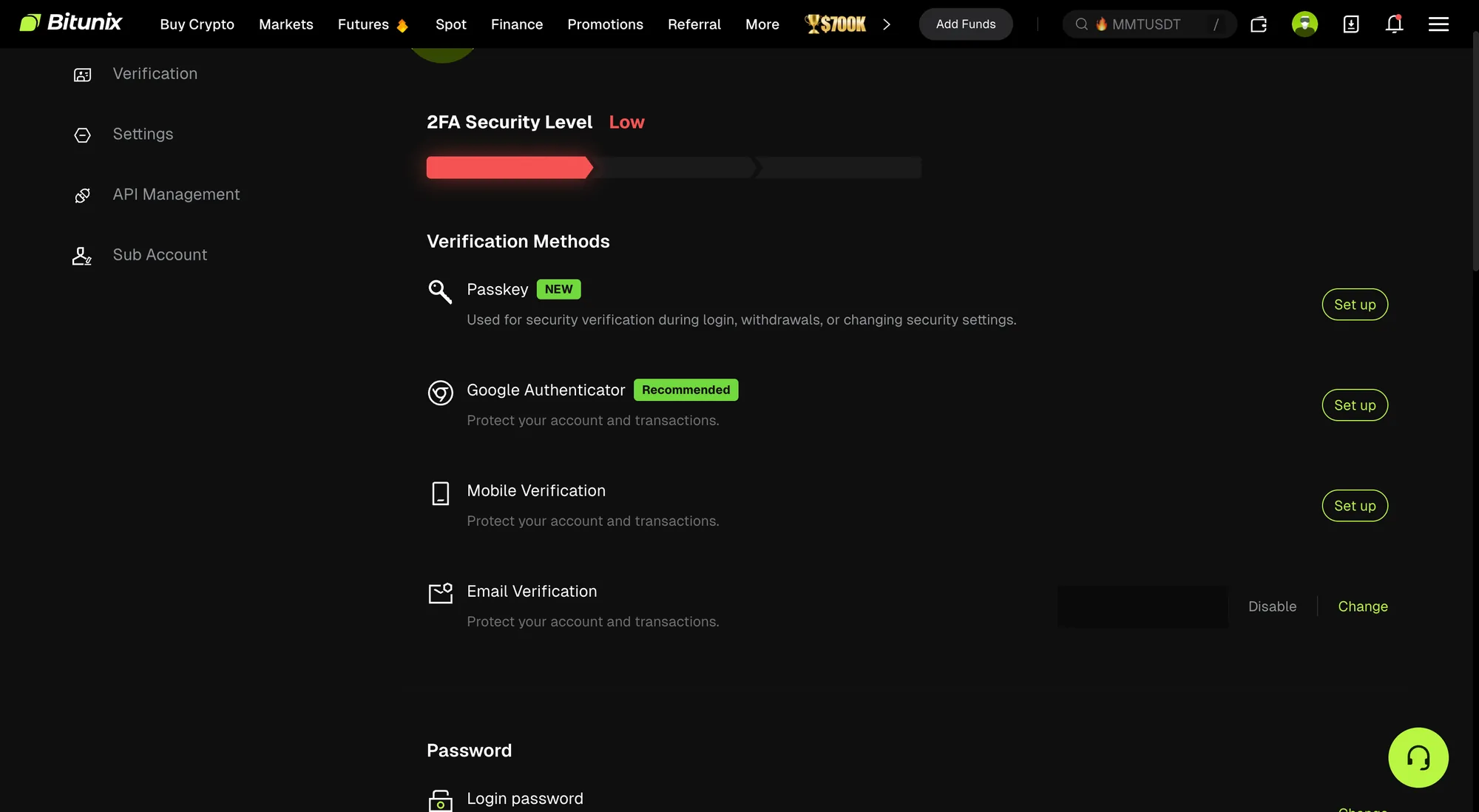
2FAは4方式(Passkey・Google Authenticator・SMS認証・メール認証)。設定状況に応じて 2FA Security Level が表示される。 ログイン時に求められるコードがどれなのかは、設定済みの方式によって変わります。 設定状況はセキュリティ設定画面で確認できます。
ログインできないときの切り分け
1. 確認コードが届かない
- メール認証の場合、迷惑メールフォルダを確認してください。Bitunix からのメールは英語で届きます(サポートはサイト内チャット(AI応答起点)。言語選択は英語・スペイン語・ドイツ語・中国語・ペルシア語で、日本語の選択肢なし。英語のみを正文とする旨をチャット冒頭に明示)
- Google Authenticator の場合、端末の時刻ズレが原因でコードが弾かれることがあります。TOTP は時刻同期が前提のため、端末の日時を自動設定にしてください
- どの方式が有効になっているか分からない場合は、上のセキュリティ設定画面の並びを確認してください
2. パスワードを忘れた
ログイン画面のパスワード再設定から手続きします。 再設定後は一定期間、出金が制限される取引所が多いため、 急ぎの出金予定があるときは注意してください。 ただし Bitunix でその制限が何時間なのかは未確認です — 公式仕様を確認できていません。
3. 認証アプリを機種変更で失った
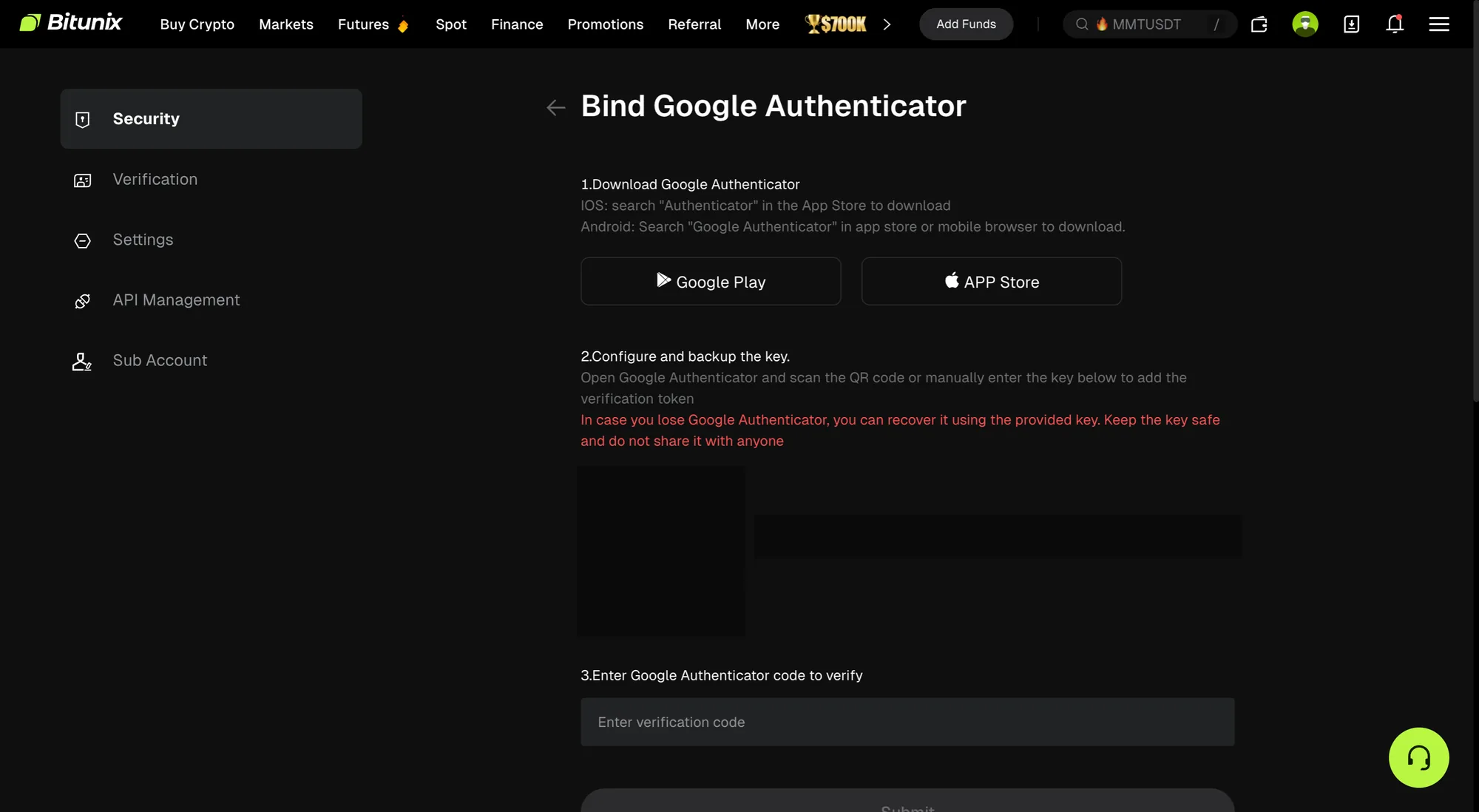
Google Authenticator は、バインド時に表示される手動キー(バックアップキー)を控えてあれば、 新しい端末で復元できます。バインド画面には「キーを安全に保管し、誰とも共有しないこと」という警告が表示されます。 控えていない場合はサポートへの問い合わせが必要ですが、 問い合わせは英語のみである点に注意してください。
4. 偽サイトにログインしていないか
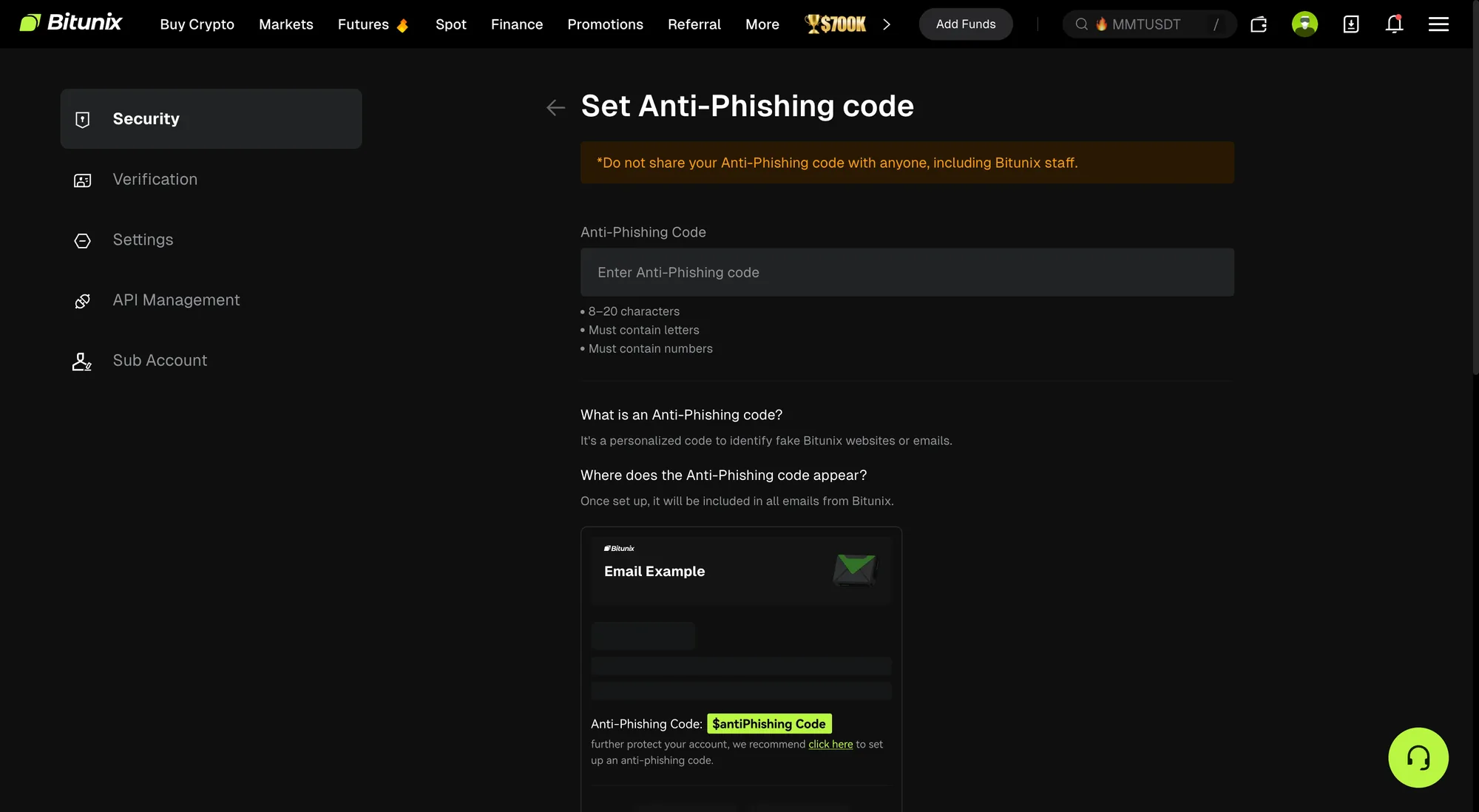
海外取引所は偽ログインページによるフィッシングの標的になります。 BitunixPR にはアンチフィッシングコード設定あり(8〜20文字で設定。Bitunixからの正規メールに表示され、偽装メールの判別に使う)という機能があり、 設定しておくと正規メールの真偽を判別できます。 ログインは必ずブックマークまたは公式ドメインから行い、検索結果の広告枠からは踏まないでください。
次の一手
これから登録する場合の手順はBitunixの始め方へ。 入出金でつまずいたときは困ったときで切り分けてください。