Bitunixの始め方 — 登録・セキュリティ設定・KYCを実機画面で確認
最終更新:
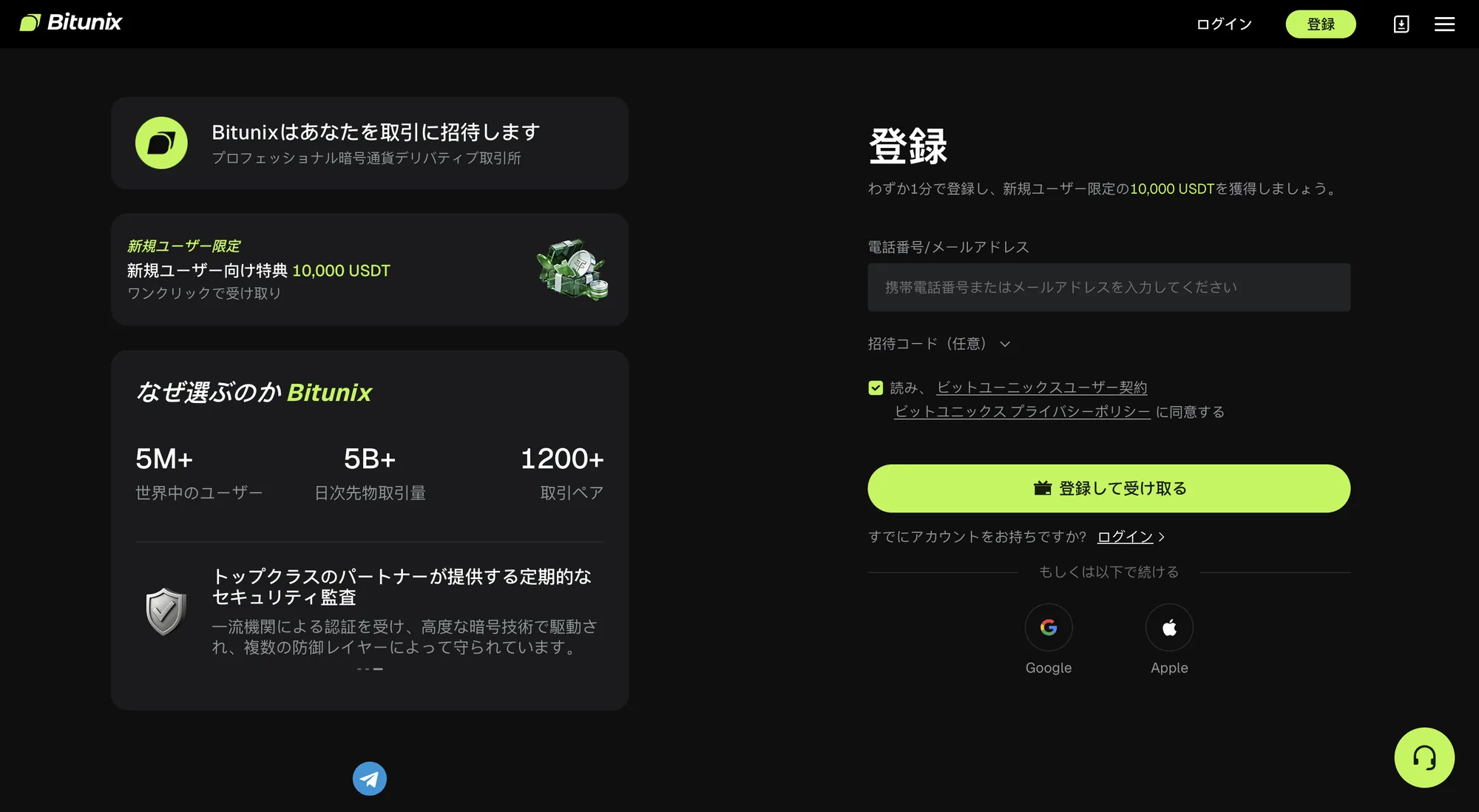
BitunixPR の登録は、身構えるほどのものではありませんでした。 登録ページは最初から日本語で表示され、入力するのはメールアドレスか電話番号だけ。 登録後の画面も言語メニューから日本語に切り替えられます。 この記事では登録の流れと、登録した直後にやっておくべきセキュリティ設定 (ここが本題です)、KYC画面で分かったことまでを、筆者の実機画面つきで順に説明します。
登録に必要なもの
用意するのはメールアドレスか電話番号のどちらかだけです。Google / Apple アカウントでの 登録にも対応しています。招待コード欄は任意入力で、 筆者の紹介コードについてはこちらに分けて書きました。 あとはユーザー契約とプライバシーポリシーに同意して進むだけです。
登録ページには「新規ユーザー向け特典 10,000 USDT」という表示も出ます。実体は 手数料の割引クーポンで、筆者の口座に届いていたのは額面 6 USDT・50%割引・ 有効期限1週間のものでした。もらえること自体は事実ですが表示額とは桁が違うので、 実物の画面を紹介コードと特典の記事に載せています。
登録した直後にやるべきセキュリティ設定
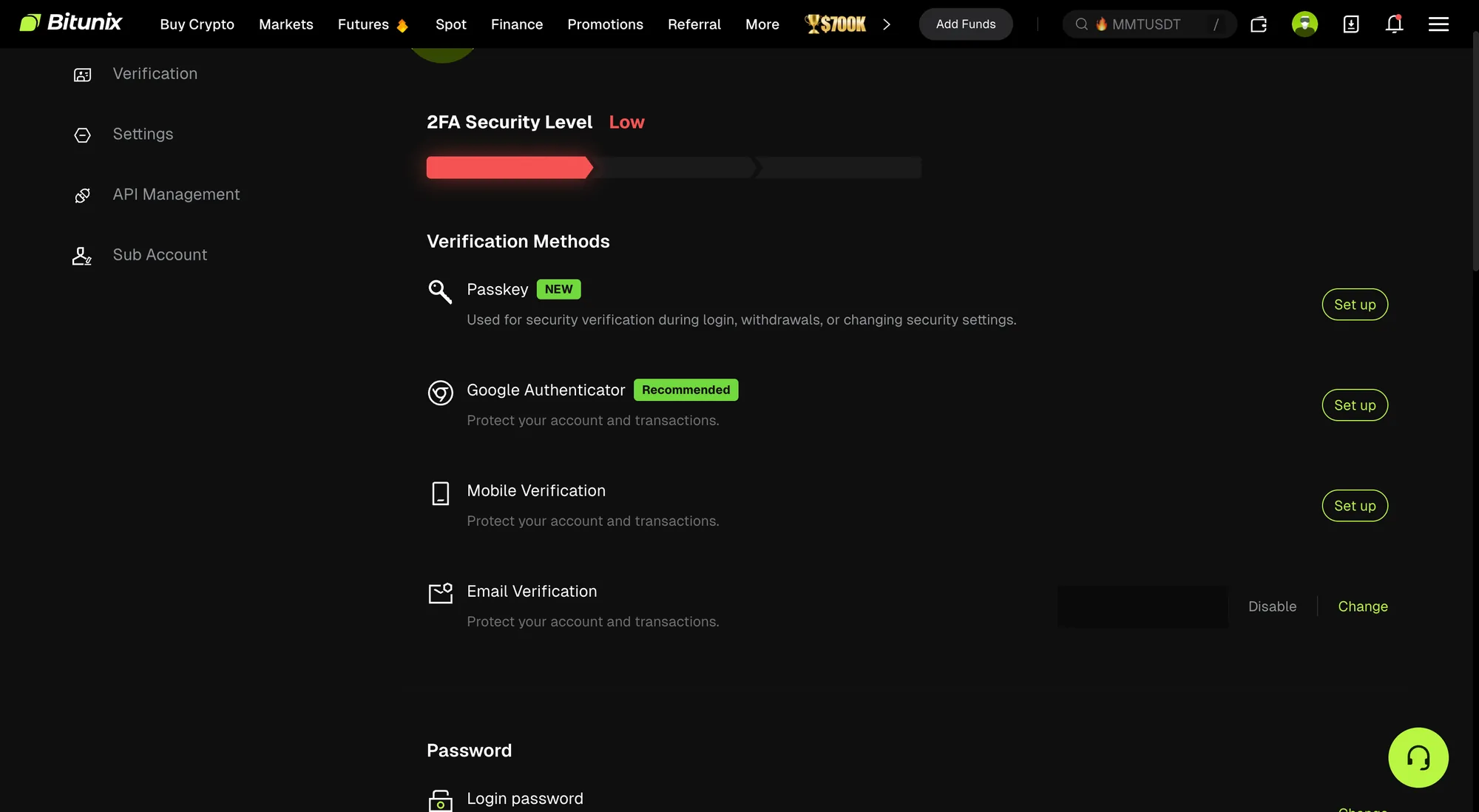
2FAは4方式 — メール認証だけだと「Low」表示
登録が済んだら、入金の前にセキュリティ設定を固めます。海外取引所で資産を失う原因は 相場よりもアカウント乗っ取りのほうが身近だからです。
認証方式は Passkey・Google Authenticator・SMS・メールの4つ。 メール認証だけの初期状態だと、画面に「2FA Security Level: Low」と赤く表示されます。
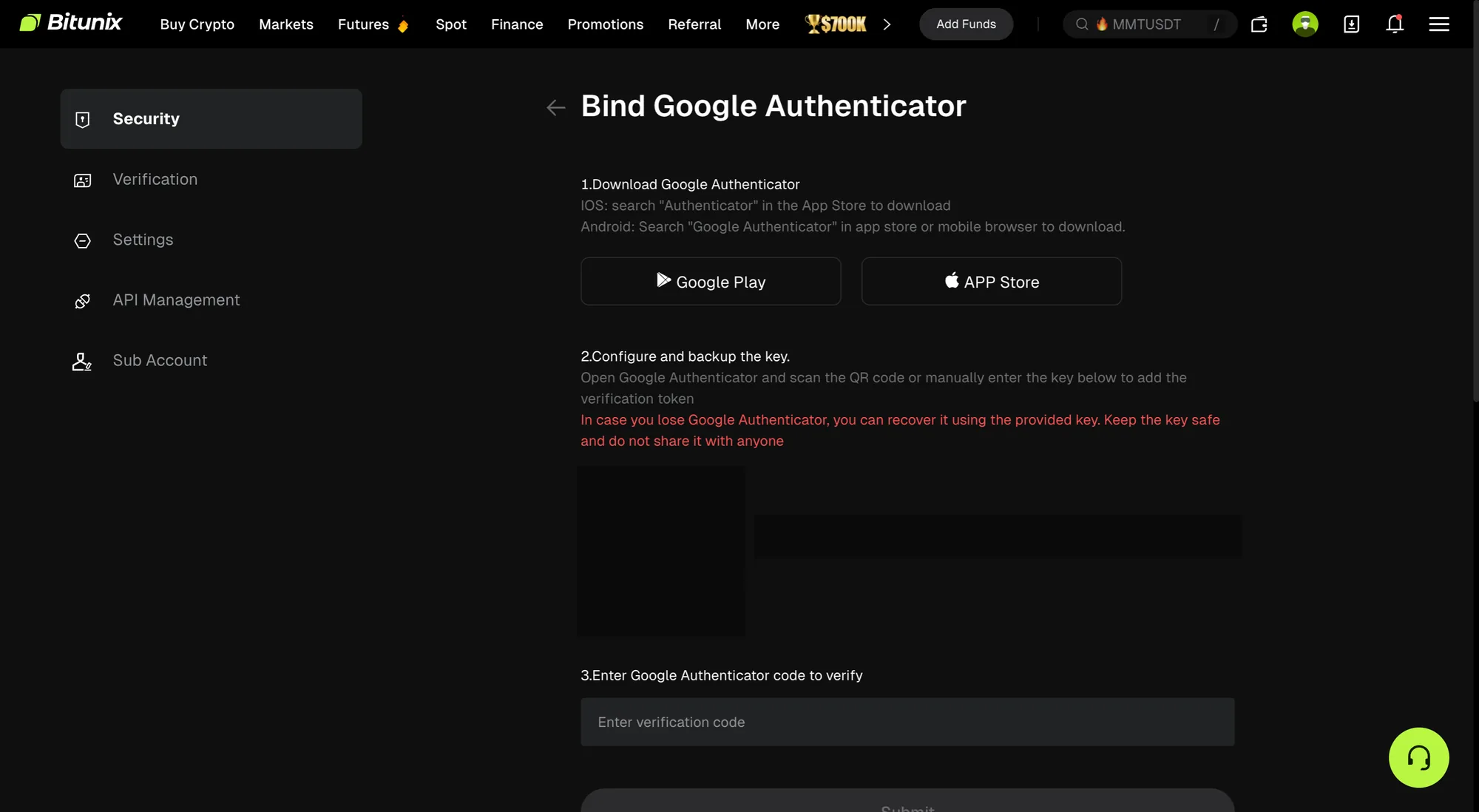
Google Authenticator の設定は3ステップ
Bitunix 自身が Recommended と付けているのは Google Authenticator です。 設定画面から QR コードを読み取り、確認コードを入れる3ステップで終わります。
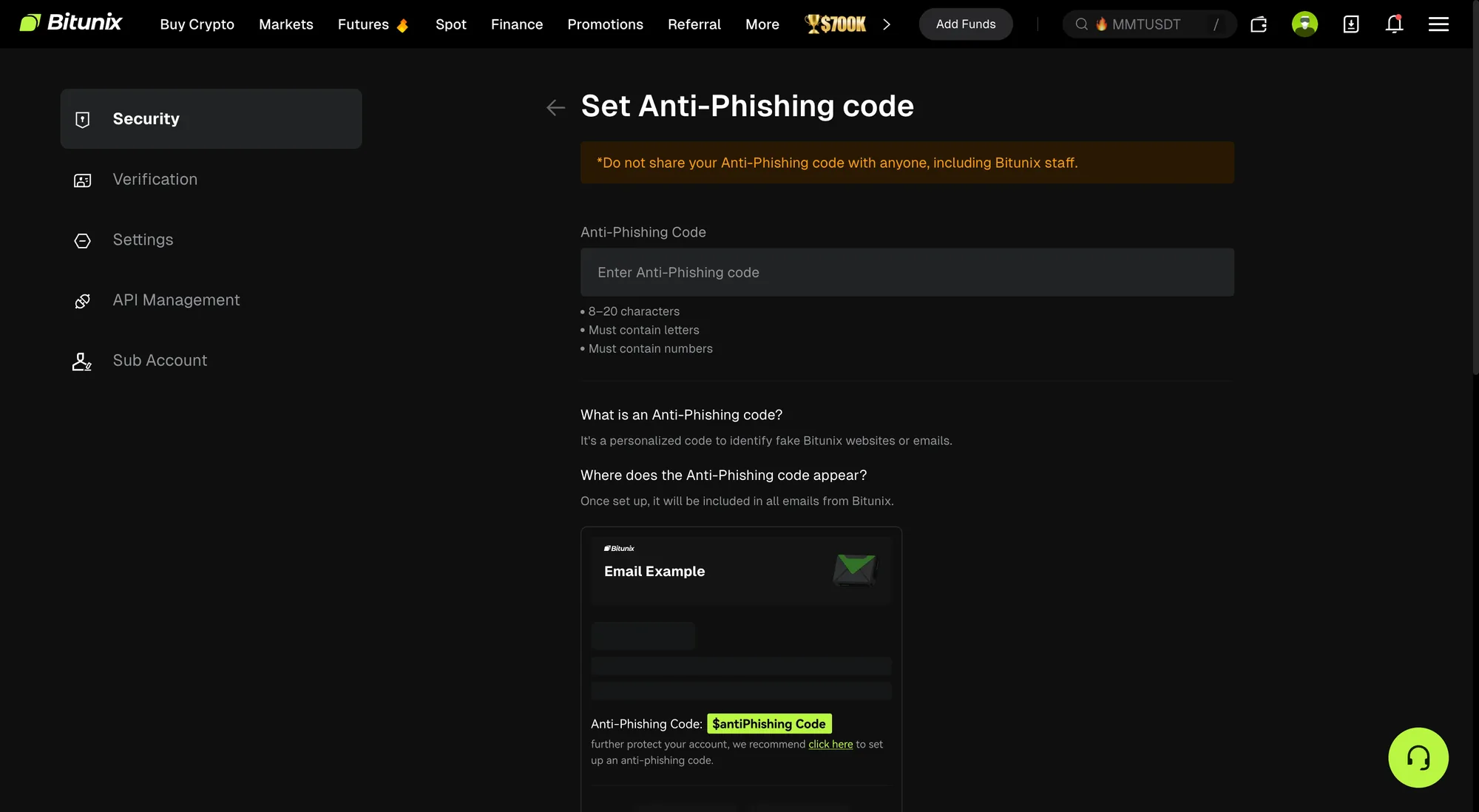
アンチフィッシングコード
アンチフィッシングコード設定あり(8〜20文字で設定。Bitunixからの正規メールに表示され、偽装メールの判別に使う)。 海外取引所はフィッシングメールの標的になりやすいため、2FA とあわせて設定してください。
KYC(本人確認)は急がなくていい
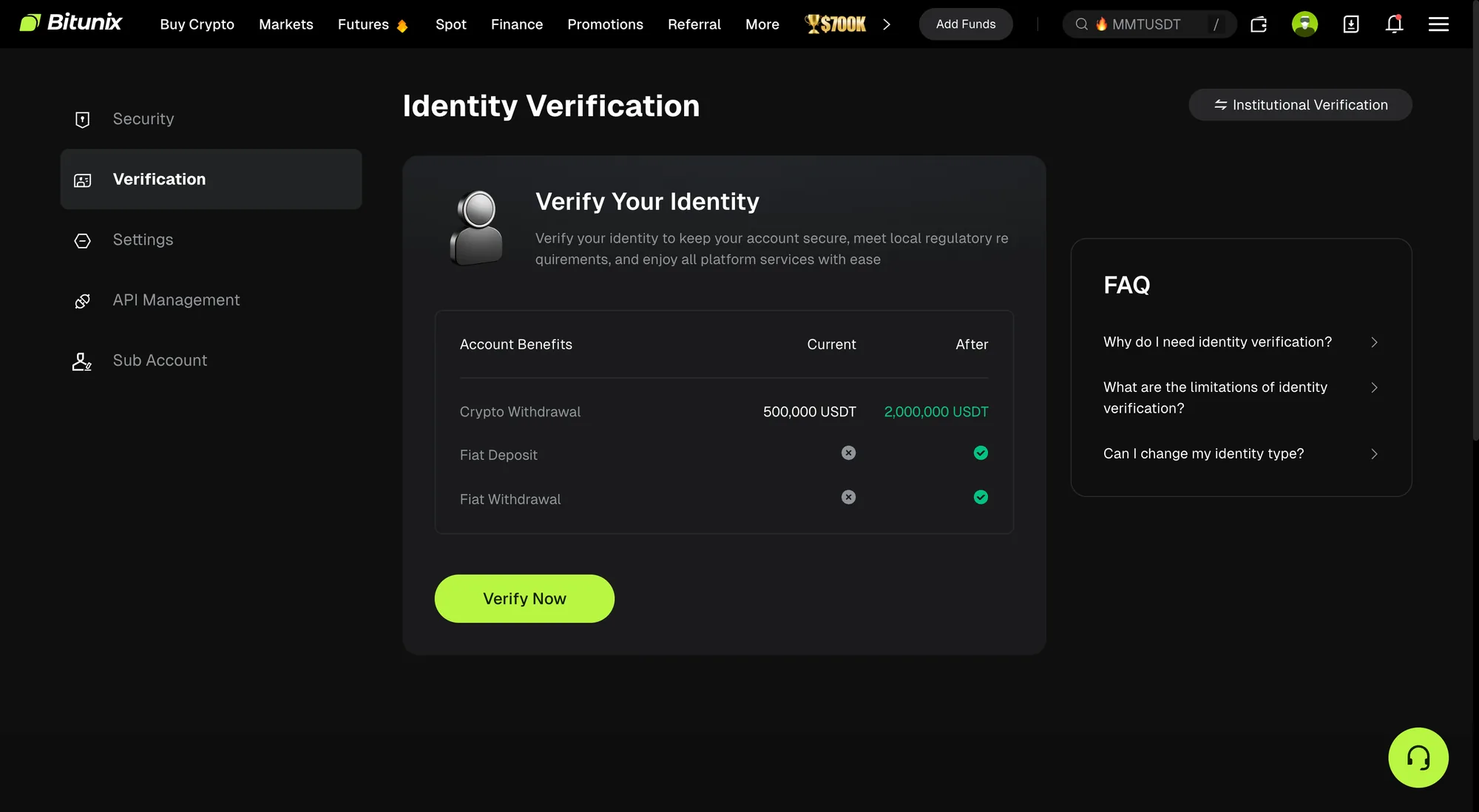
筆者は KYC を済ませないまま、入金も先物取引も出金も通しています。 暗号資産だけで使うなら、登録の時点で KYC を急ぐ必要はありませんでした (法定通貨の入出金には必要と画面に明記されています)。
ただし限度額の表示には分かりにくいところがあります。KYC 画面には「暗号資産出金 現在 500,000 USDT」とあるのに、実際の出金画面では「24時間出金上限 10,000 USDT」。 2桁違います。実効値は出金画面のほうで、上限はセキュリティ設定の段階で決まる 仕組みでした(いずれも24時間あたり)。筆者の口座はメール認証だけだったので 10,000 USDT です。 上の Google Authenticator を設定すると 500,000 USDT の表示になるので、 2FA はセキュリティだけでなく出金上限の面でも効いてきます(筆者は引き上げまでは試していません)。 段階表と根拠の画面は本人確認の記事にまとめました。
よくある質問
- 口座開設に必要なものは何ですか?
- メールアドレスか電話番号のどちらかだけです。Google / Apple アカウントでも登録できます。筆者が確認した登録ページは日本語表示でした。
- 本人確認(KYC)は必須ですか?
- 暗号資産の入出金と取引だけなら、筆者は KYC 未完了のまま一通り実行できました(2026-07-31時点)。法定通貨の入出金には KYC が必要と画面に明記されています。詳しくは本人確認の記事へ。
- 口座開設ボーナスはもらえますか?
- 登録ページの「10,000 USDT」表示をそのまま受け取れるわけではありません。実体は取引量などに応じた手数料割引クーポンやボーナスで、筆者に届いた実物は額面 6 USDT・期限1週間のクーポンでした(実際の画面)。
- アカウントの解約(削除)はできますか?
- できます。Web版は Security → Delete Account から申請します(公式ヘルプで確認・2026-08-05)。未決済ポジションや保留中の送金がないこと、口座残高が合計 5 USDT 以下であることなどが条件です。申請後7日間は取消可能で、その後7〜10営業日の審査を経て完全に削除されます(不可逆)。
- 登録後、最初にやるべきことは?
- 入金の前に2段階認証(Google Authenticator 推奨)とアンチフィッシングコードの設定です。メール認証だけの状態では画面に Low と表示されます。手順はこの記事の上のセクションに実機画面つきで載せています。
次の一手
登録後の資金の入れ方は入金検証の記録へ。 Bybit からの移行で機能差を先に確認したい場合は移行マップを参照してください。